- 登入
- 註冊

ChatGPT 直接住進 Word | 不聊天的 AI – Jev 矚目登場🌠

快訊:[技術專欄]AI 進入開發團隊該如何管理、超強外掛 ExtendLM 實用教學、Word 也能用 ChatGPT 官方外掛、 Flicka 內建剪輯的錄影程式、六六折活動預告、專注決策的 Jev
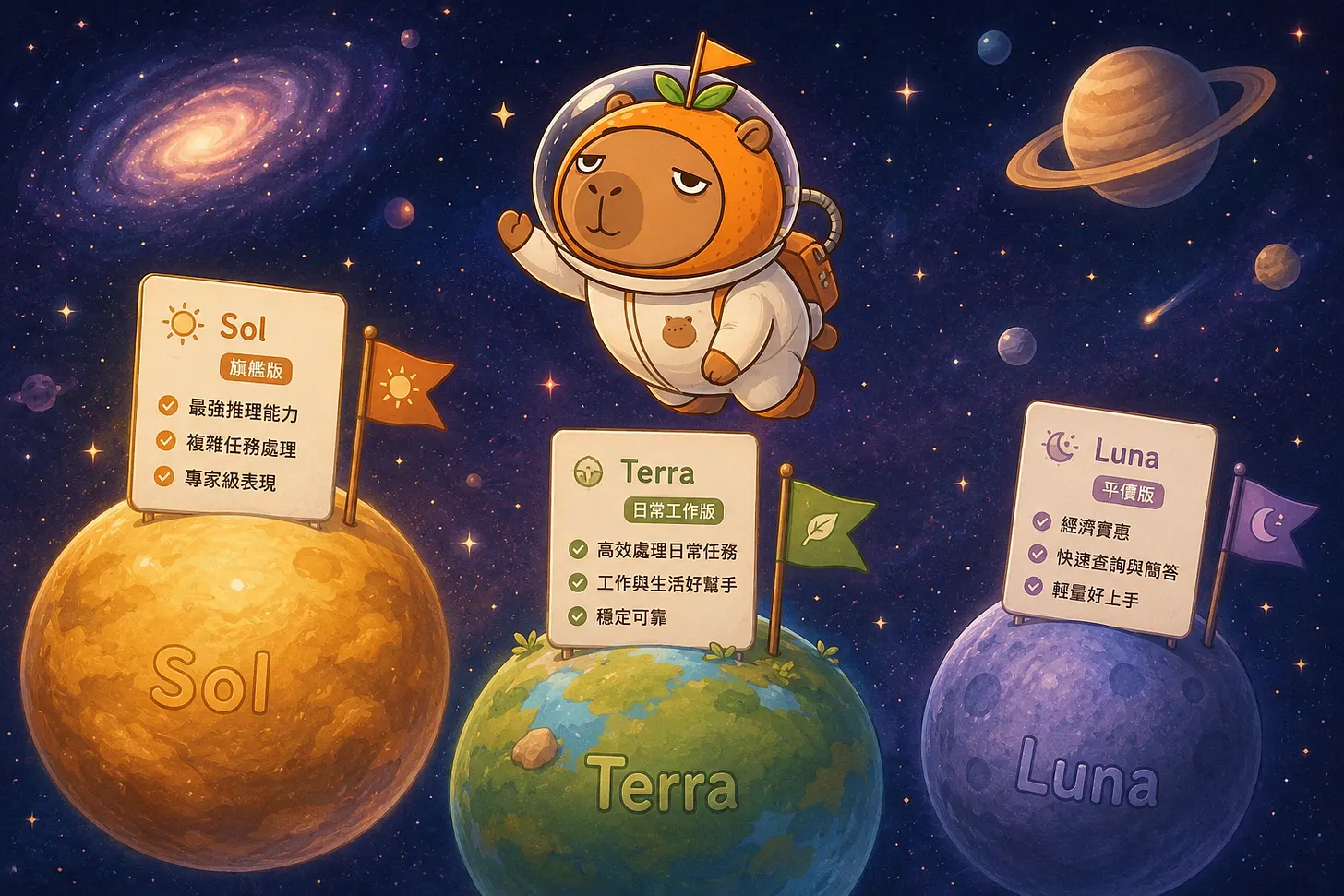
各位旗友好, 我是 D 編。還記得前兩週 AI 界才一片「是不是該踩煞車了」、「AI 開發應該暫緩」的呼聲嗎?結果一轉頭,新模型照樣一個接一個登場,而且發表的節奏還越來越快(Gemini Pro 除外 XD)。昨晚 Anthropic 就推出了 Claude Opus 5.5,OpenAI 也緊接推出 GPT-6 Sol 與 Luna 兩款模型。這兩大 AI 龍頭已經連續好幾期霸佔我們的頭條,編輯部都快不好意思再把同樣的名字放上封面了。
至於這次新模型到底新在哪裡?其實就那樣:速度更快、成本更低。目前應該都已經開放使用,各家的 5 小時使用額度也都有往上調,想嘗鮮的朋友現在就可以動手試試。
也正因為模型更新已經是「周更」頻率,我們決定多花點篇幅陪大家把工具真正用起來。從這期開始,旗刊將提高教學專欄與技術專欄的比重,帶來更多實作導向、能直接帶回工作中的內容,敬請期待。以下請享用本期的精彩內容。

過去參與打造 ChatGPT 的 OpenAI 前研究員、現任新創 TypeSafe AI 執行長 Diogo Almeida,近期推出了一款新型態 AI 模型 — Jev。
特別的是,Jev 完全「不聊天」也不生成文字,而是專為結構化決策而生。就像大腦的反射直覺,它接收資料後只做三件事:做出分類 (可指定類別或選項)、評定分數,以及計算條件成立的機率。
舉例來說,當客服收到「我被重複扣款了,立刻退錢!」時,傳統 LLM 得花好幾十秒擬出客套回覆,Jev 卻能在 70 到 500 毫秒內,直接在後台填上「派給財務部」、標註緊急度高分,並回傳「退款機率 95%」,讓系統秒速自動分發。
這種即時的判斷能廣泛應用於講求時效的場景:
- 金融風控:交易瞬間計算異常機率與風險分數,即時攔截詐欺。
- 內容審核:社群串流中直接標註違規類別,毫秒內執行遮蔽。
- 業務線索評級:收到詢價時評估成單潛力分數,自動分流至專責業務。
- 工單與審批:核對報銷申請並判斷合規機率,常規秒批、異常轉呈。
Jev 捨棄文字生成的延遲,專注於即時決策。目前 TypeSafe AI 已開放試用,小編
已經看到社群上有很多大神在用Jev即時盯盤、整理巨型資料庫、跑遊戲(Demo),真是太厲害啦!

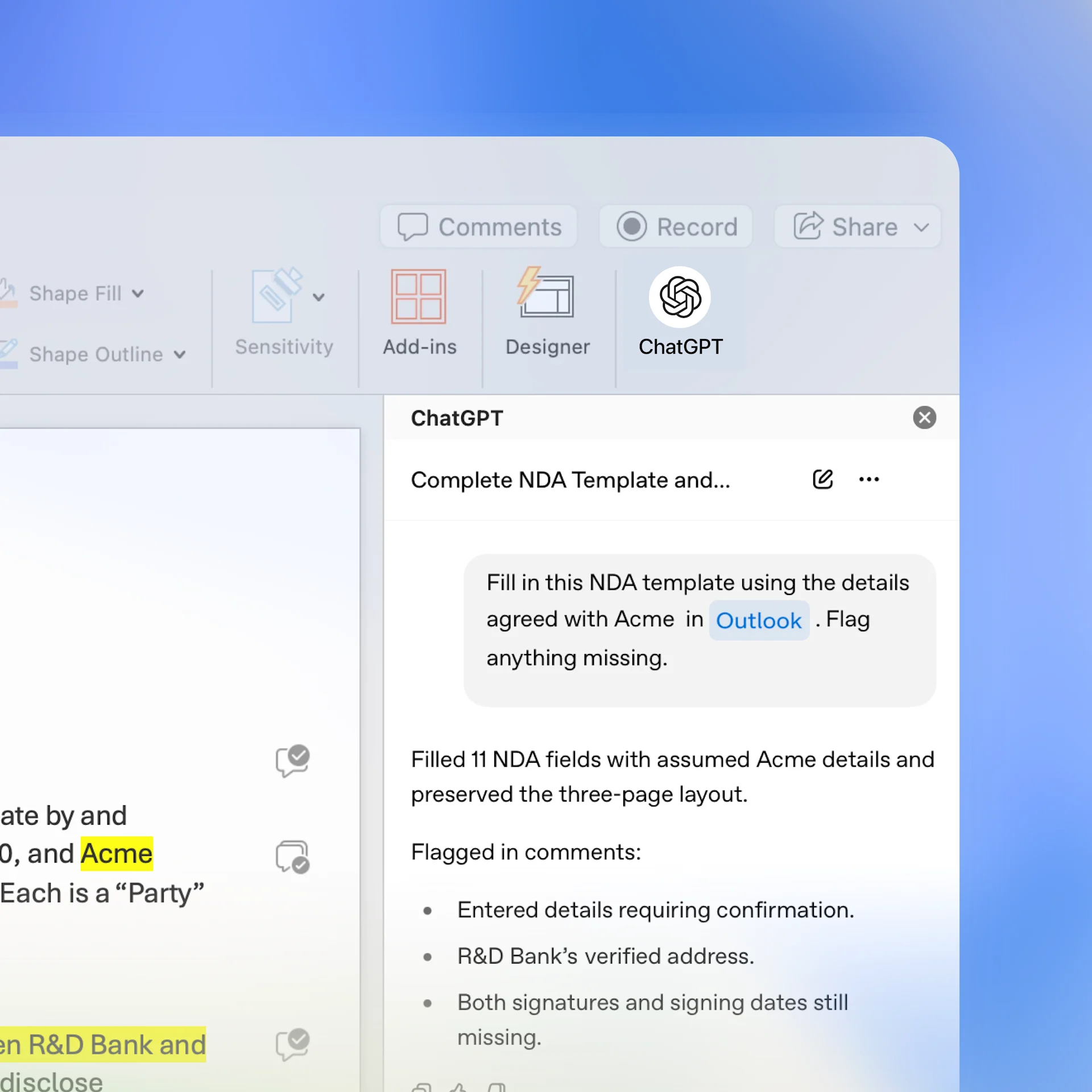
在電腦前撰寫報告或提案時,許多人常深陷在 Word 與 ChatGPT 視窗之間瘋狂「複製貼上」的輪迴。
現在 OpenAI 聽到大家的心聲,終於也推出 Microsoft Word 官方增益集,讓 ChatGPT 直接入駐 Word!只要從 Microsoft 市集安裝並登入 OpenAI 帳號,點開側邊欄就能隨時召喚 AI。
不論是直接在側邊欄產出完整草稿,或是面對長篇合約時一鍵生成核心摘要,都能在同個畫面搞定;選取內文段落,它還能幫忙精修語氣、調整標題階層與排版格式。
這項功能開放給包含免費版在內的所有用戶,並與 Excel、PowerPoint 外掛共用帳號額度。少了切換視窗的瑣碎時間,不用再反覆把word檔的文字複製貼上到AI 來回詢問,效率絕對大提升!

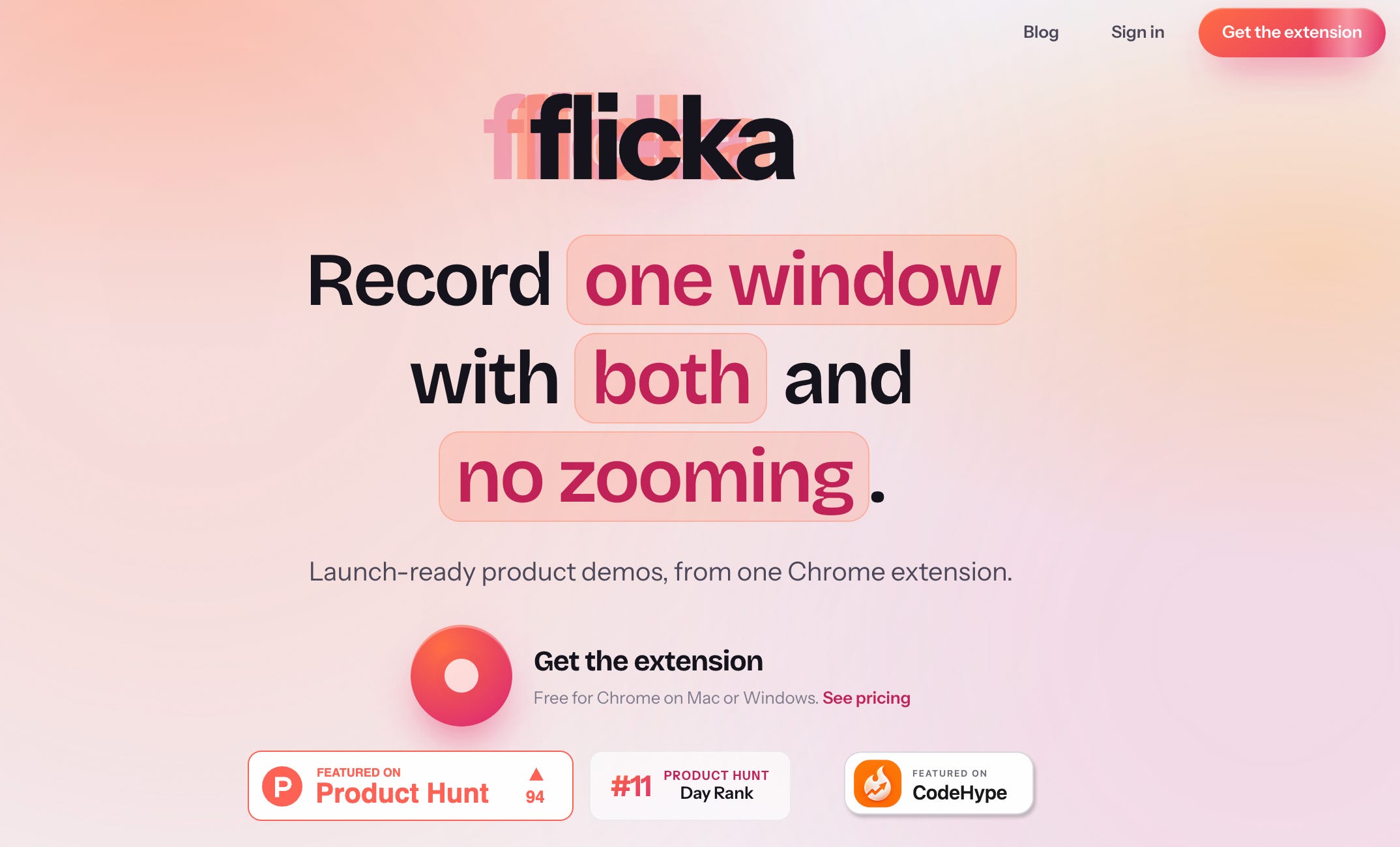
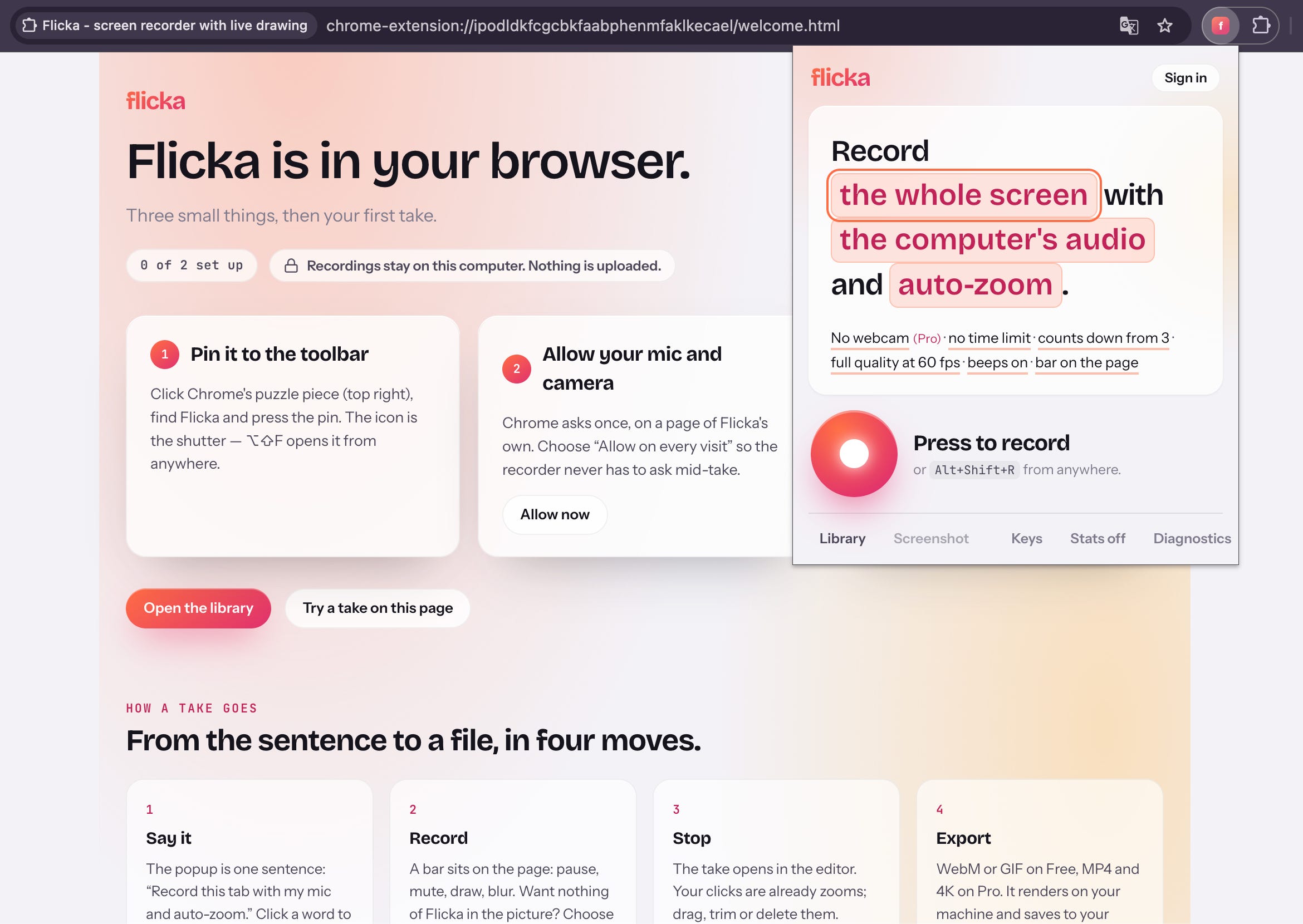
錄製教學影片時,若使用一般的螢幕錄影,整張畫面縮進播放器後文字常變得模糊,觀眾只能盯著游標尋找焦點。近期推出的 Chrome 擴充功能 Flicka,就能解決這個痛點。
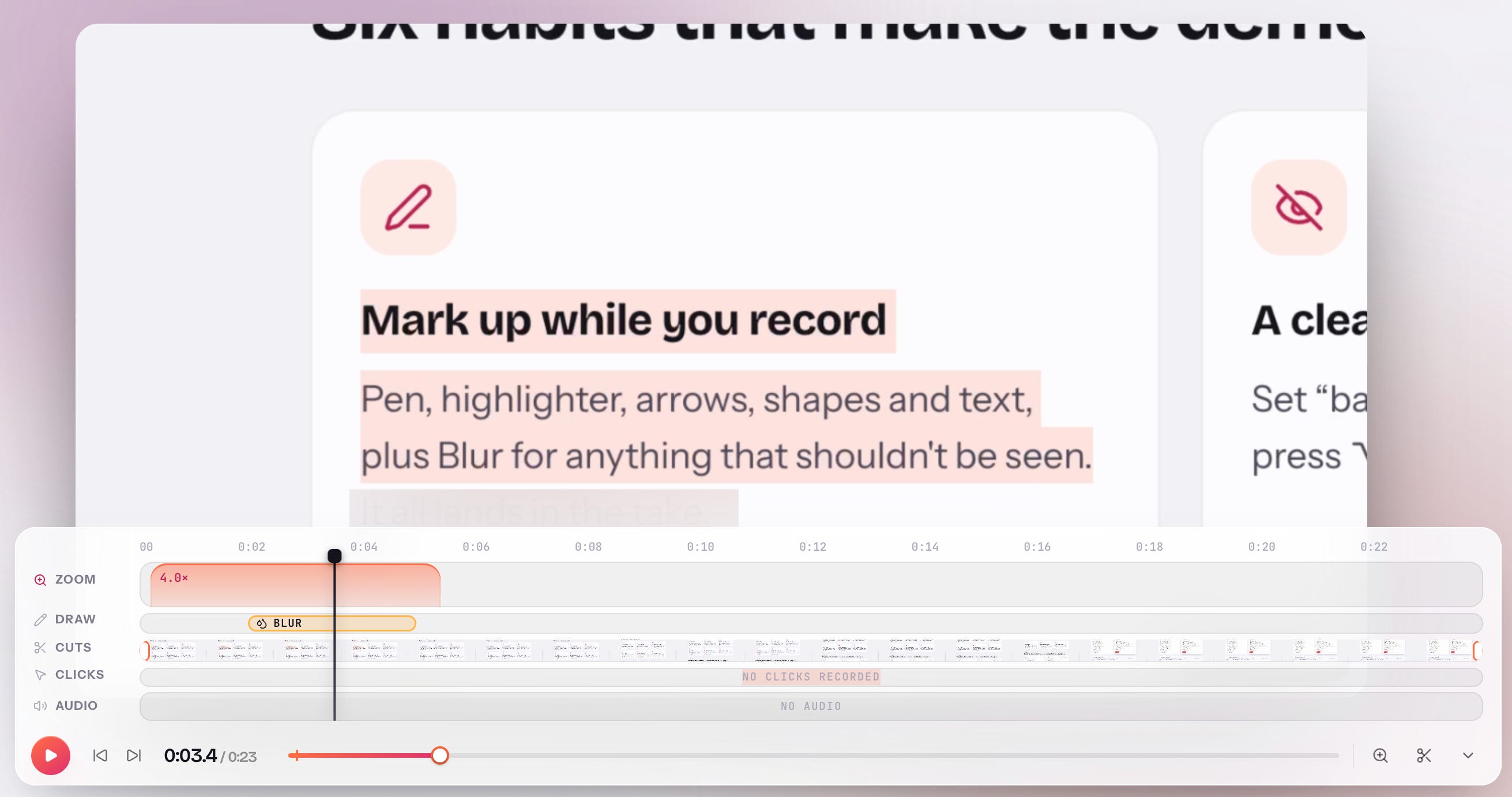
當你在網頁上記錄操作流程時,只要按下滑鼠,Flicka 就會自動抓取點擊的位置,幫影片加上鏡頭推近的放大效果,聚焦在你剛按下的按鈕上。並且所有錄製、剪輯與轉檔都在你的電腦瀏覽器本機完成,完全不會上傳到任何雲端,不必擔心機密或資料外洩。
若錄影時需同時錄製視訊鏡頭,視訊畫面會獨立成一個可調整的圖層。萬一錄完後才發現視訊小圓圈擋住了頁面右上角的選單,直接用滑鼠將圓圈拖到左下角即可,不需要重新錄一遍。
目前 Flicka 提供免費版本,只要在 Chrome 瀏覽器安裝擴充功能即可直接使用。小編實測之後覺得Flicka功能超方便!但不一定每次都能抓到你的點擊自動Zoom in~不過用Flicka內建的剪輯工作室就能輕鬆把這些特效加上去了!


ChatGPT 會回答問題,已經不稀奇。
但回答完以後,你是否還是得自己切換視窗、複製貼上、整理檔案?
你需要的不是更會聊天的 AI,而是一個真的能動手完成任務的 AI Agent。
這本書帶你使用桌面版 ChatGPT Work:你只要交代一句「把上個月的貼文成效整理成儀表板」,它就會自己開啟 Chrome、登入 Meta 後台把數據抓下來,存成 Google Sheets,再做成一頁式互動儀表板——整個過程你都看得見,不必再一步步自己操作。
✅ 8 大工作主題 × 87 個真實職場範例
✅ 讀取電腦裡的 Word、PDF、Excel、CSV,直接操作 Excel、PowerPoint、Gmail
✅ 自建 Plugin 與 Skill,把重複的工作變成一鍵呼叫
✅ 不寫一行程式,也能做出網站、互動 App 與視覺化儀表板
《ChatGPT AI Agent 工作術:87 個職場實作範例》
🔥 9/27(日)一天限定,博客來 66 折
定價 720 元 → 只要 475 元
🛒 加購同享 66 折:《Claude 萬用手冊》《最強!Google AI 工作術》《Excel × AI 自動化工作術》等多本 AI 工具書,一次補齊最划算。
連假結束前下單,收假後讓你的 AI 同事立即上線幫你忙! 🚀

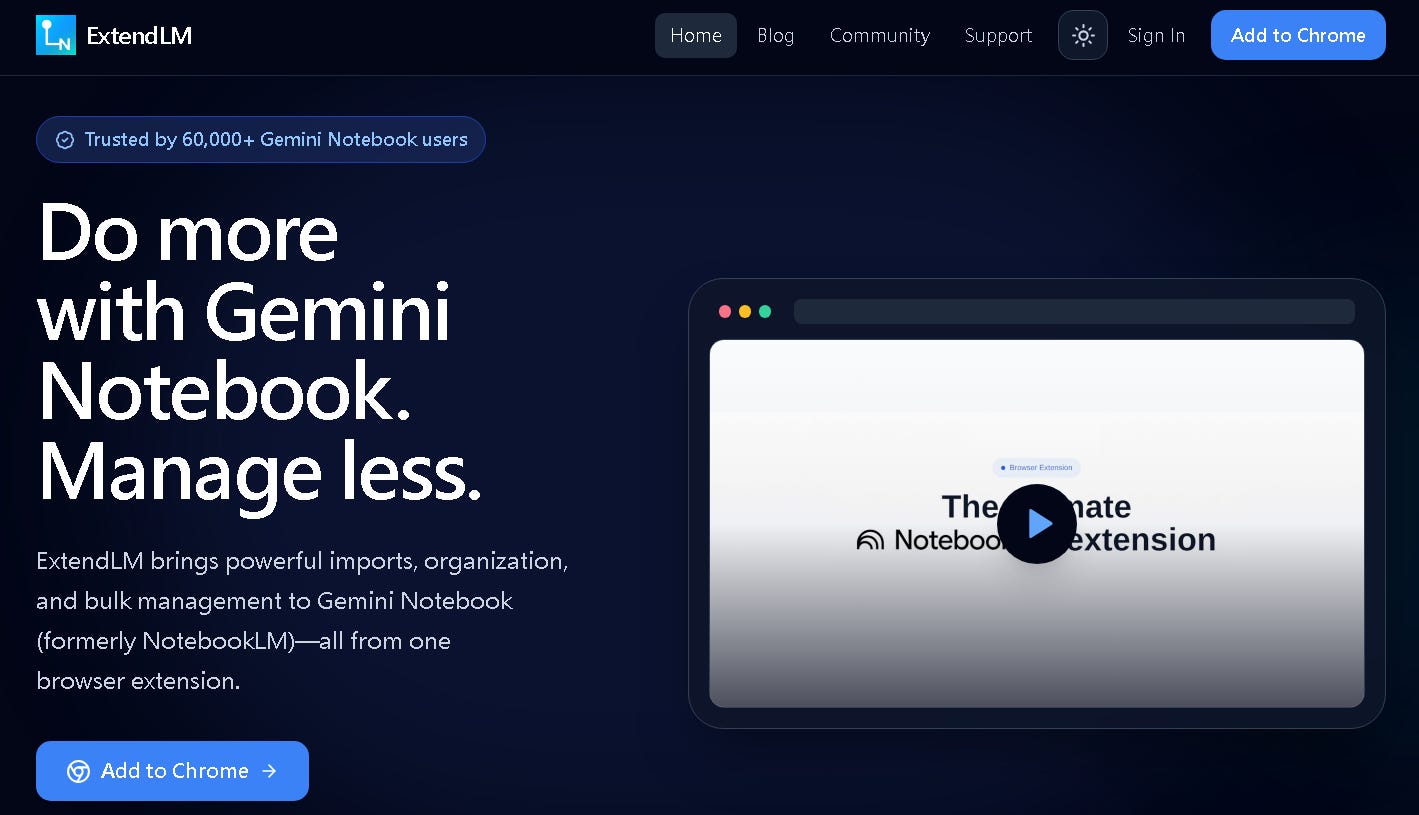
接下來幾期要來為各位旗旗們連載全新的教學專欄系列啦! 小小編這次要來為大家介紹 Gemini Notebook 的超強擴充功能 — ExtendLM!
首先帶大家解決最常見的痛點:
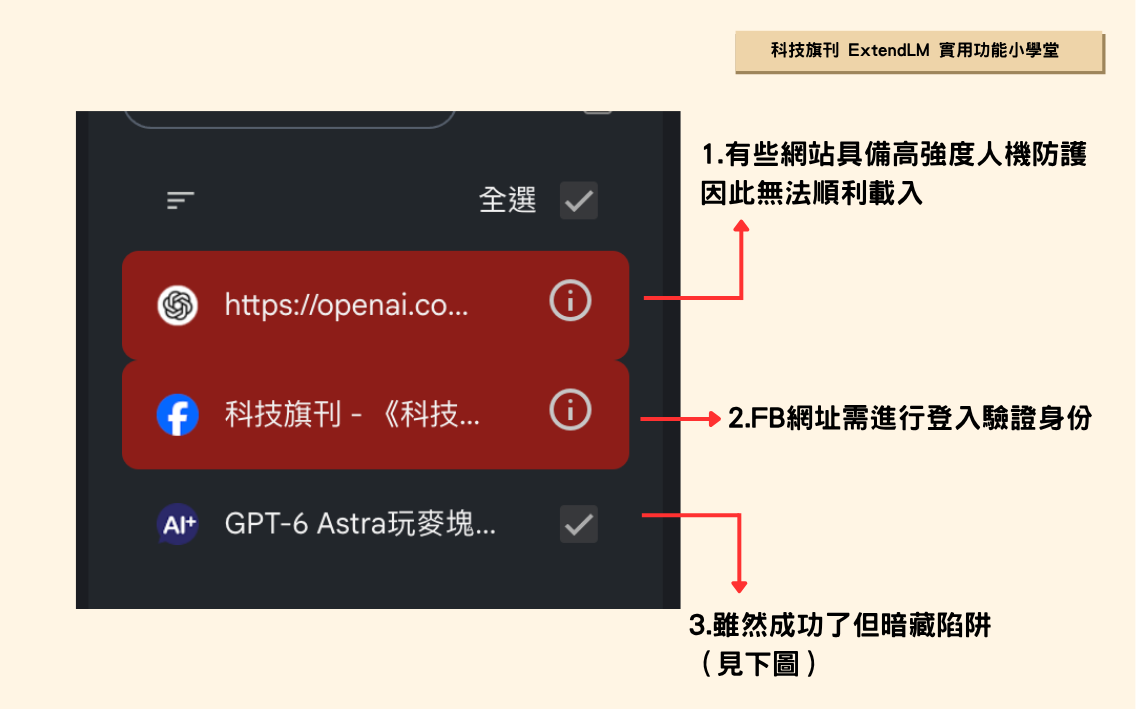
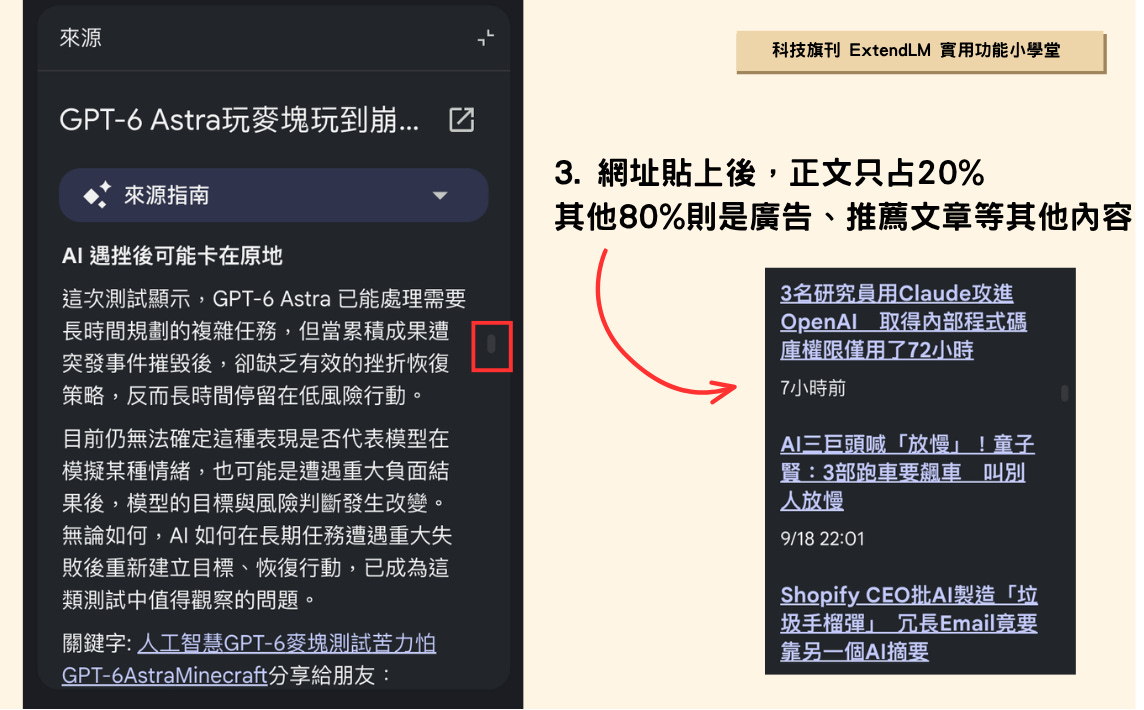
用 Gemini Notebook 做研究或整理資料時,最怕貼了網址卻載入失敗。有時候是因為網站需要登入、或是內部權限存取受限直接報錯;就算成功載入,事後檢查才發現 AI 連同側邊欄廣告、彈出式視窗跟導覽列通通抓進去了!整份筆記本塞滿無用資訊,不僅浪費 AI 的運算額度,更容易讓 AI 產生嚴重的「幻覺」。
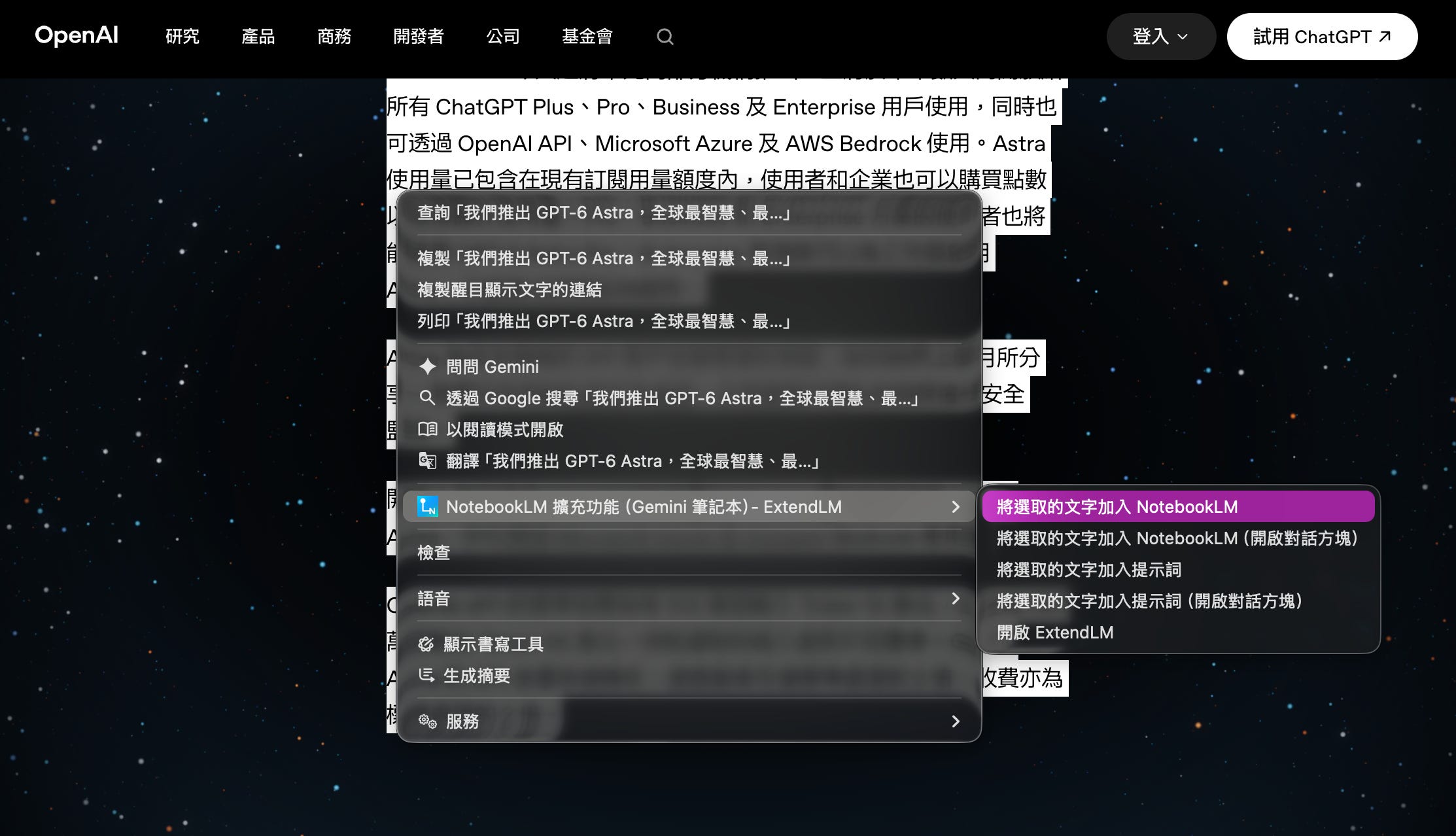
這時候 ExtendLM 就能派上用場了! 安裝好外掛後,只要在網頁上記錄你需要的重點文字,點擊右鍵選擇「加入來源」,一秒就能精準打包進筆記本。直接過濾掉無用雜訊、只餵給 AI 真正的核心內容,不僅省下寶貴額度,還能讓 AI 後續生成的回答精準度大大提升!
還有更多ExtendLM教學,請各位旗旗們鎖定下期!


現在的 AI Agent 不只會寫程式,還能自主呼叫工具、彼此協作。但放進團隊後,許多開發者卻陷入新的焦慮:到底該怎麼管?
調查顯示,高達 70% 的主管坦言內部 AI 推進太快,IT 難以應付。想駕馭 Agent,關鍵不在每天想 Prompt,而在建立一套「Harness」來確保以下三個問題:
- 看不看得見? 掌握 AI 到底讀了哪些資料、呼叫哪些工具,避免「代理蔓延」與資料外洩。
- 管不管得住? 別當無腦按同意的機器。依風險劃分邊界。
- 驗不驗得過? AI 說「完成了」別輕信,必須端出自動化測試與稽核紀錄等證據才算驗收。
模型不斷迭代,但好的工作流程不必每次重來。身為開發者,我們的角色不再是盯著每一行 code,而是當好系統的駕馭者——定義目標、畫出安全邊界,讓 AI 穩穩地執行任務。
想知道如何建立這套透明可控的 Harness 心法?
歡迎點擊連結到 Medium 看全文!