- 登入
- 註冊

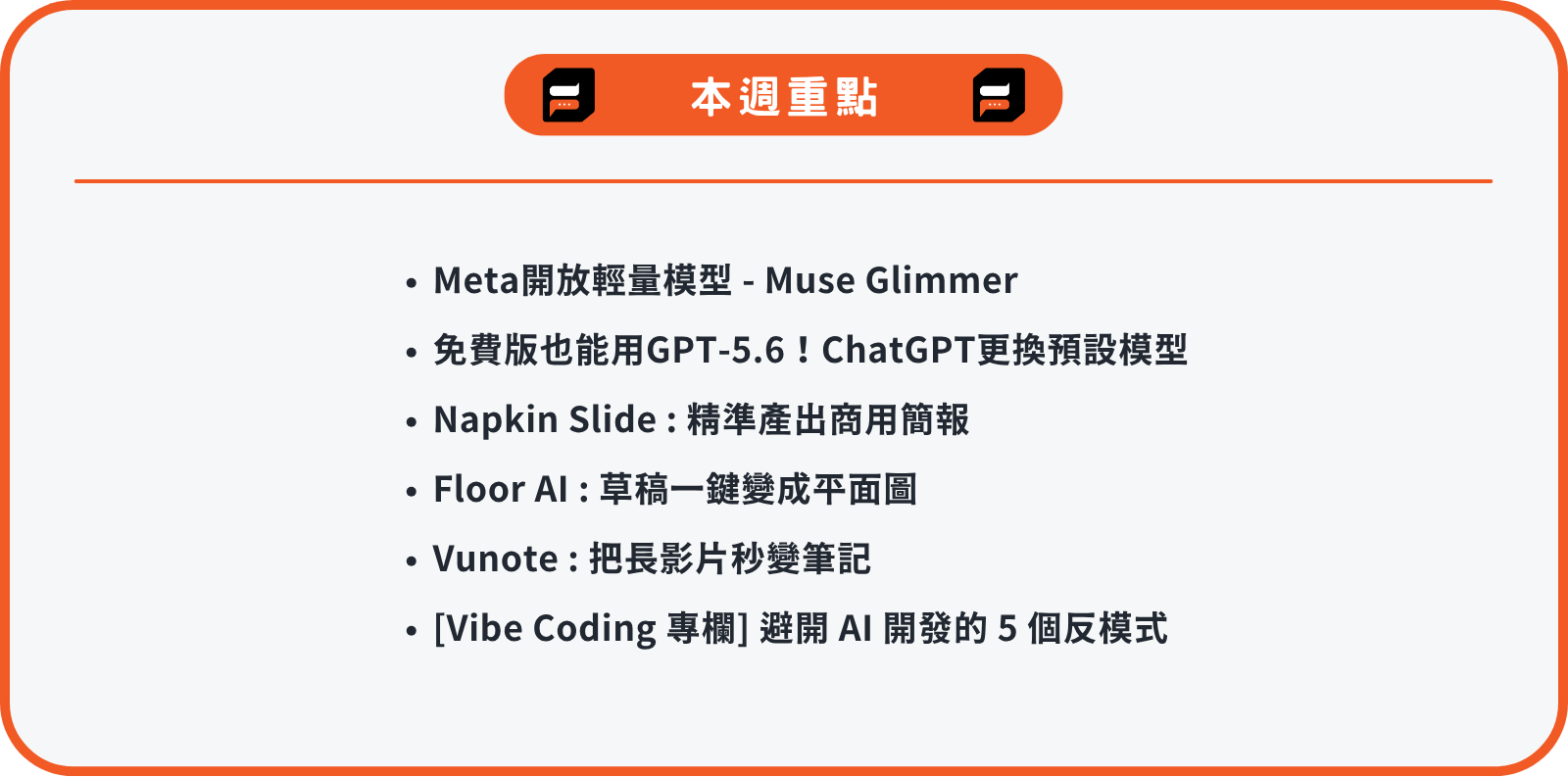
Meta 開放 Muse Glimmer 模型,AI 代理開發工具同步上線🌠

快訊:ChatGPT 更換預設模型、Napkin Slide 超實用簡報工具、Meta 開放輕量模型、一鍵產生平面圖的 AI 工具、Vunote 幫你從 YT 影片自動生成筆記、避開 Vibe Coding 開發的五個反模式

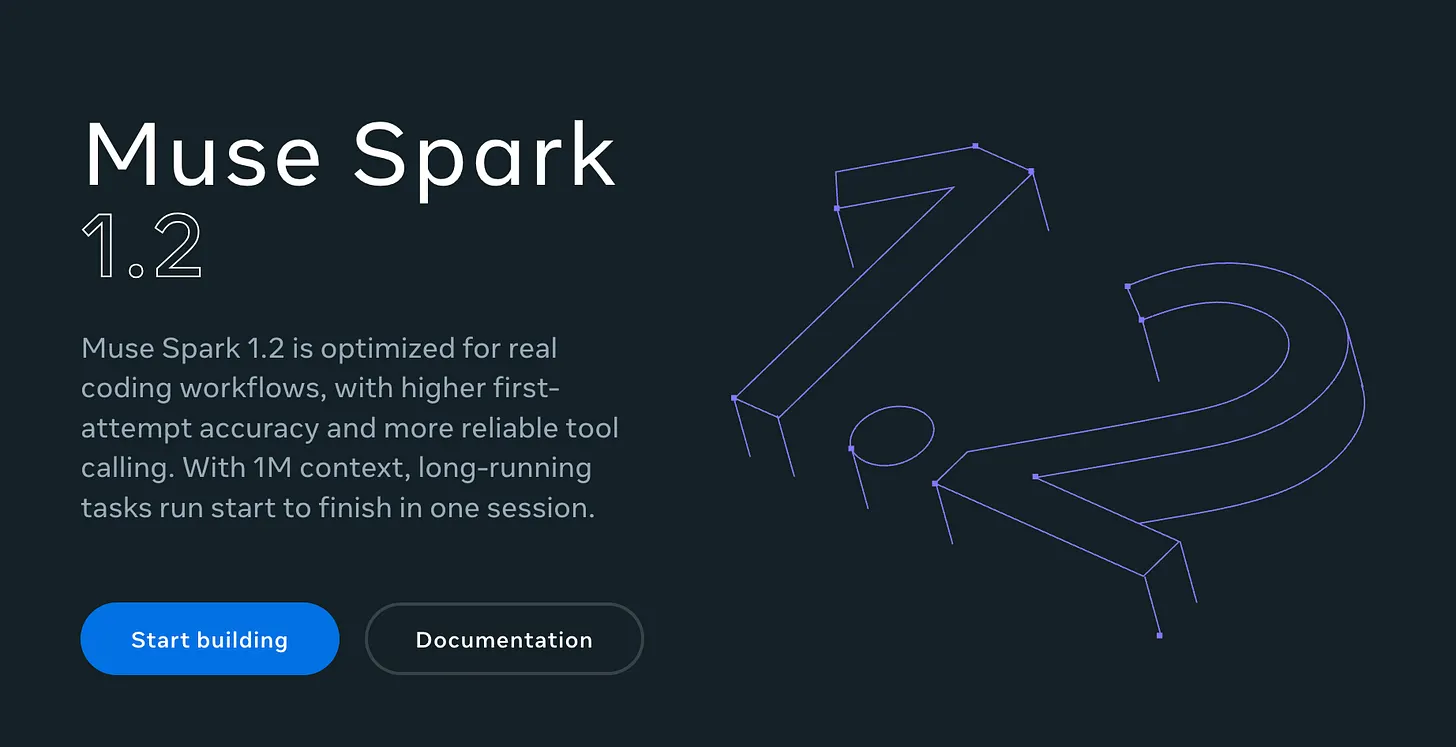
本週 Meta 釋出了由自家旗艦模型 Muse Spark 1.2 精簡而來的輕量級模型——Muse Glimmer,而且是 Open Weight 開放權重模型。
Muse Glimmer 只要「單機單卡」就能流暢運行。讓開發者不用租用雲端伺服器,不用花龐大成本升級主機,就能直接在本地端部署幫忙排行程、整理檔案,不必擔心機密外流,也省下一筆筆累積起來的 API 呼叫費用。
Meta 也同步推出以 Muse Spark 1.2 驅動的 AI 代理開發工具 ─ Muse Code,可以主動幫你處理開發過程的大小事,不只回答技術問題,還能理解任務並自己動手解決。例如,當你在終端機輸入指令,Muse Code 就會幫你翻找整個程式庫,規劃步驟,甚至在背景派出多個助理分頭尋找舊程式碼與檢查測試,最後自動驗證完畢才向你回報進度。目前 Muse Code 在各項評比有出色的表現,不過要挑戰 Claude Code 或 Codex 的地位,可能還需要努力把整個開發生態系建構更完整才行。
目前 Meta 已將 Muse Glimmer 的模型權重免費公開在 Hugging Face,並承諾後續將計畫開放更完整版本的 Muse Spark 1.2 權重,大幅降低大眾體驗自動化開發的硬體與資金門檻。隨著 Meta 重新擁抱開放權重的策略,AI 三巨頭是否會跟進調整策略,來跟中國的 AI 模型商抗衡呢?讓我們拭目以待~

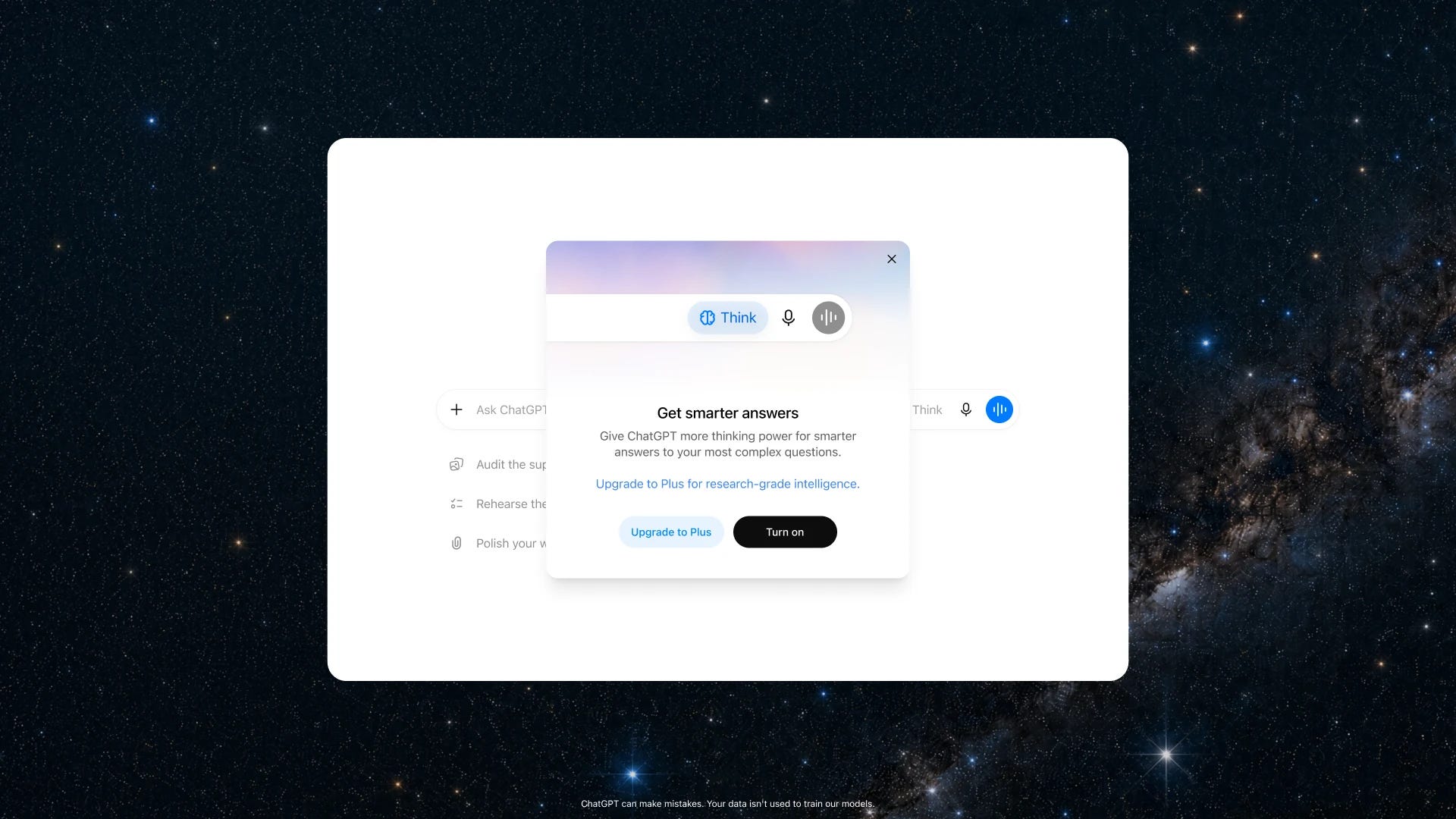
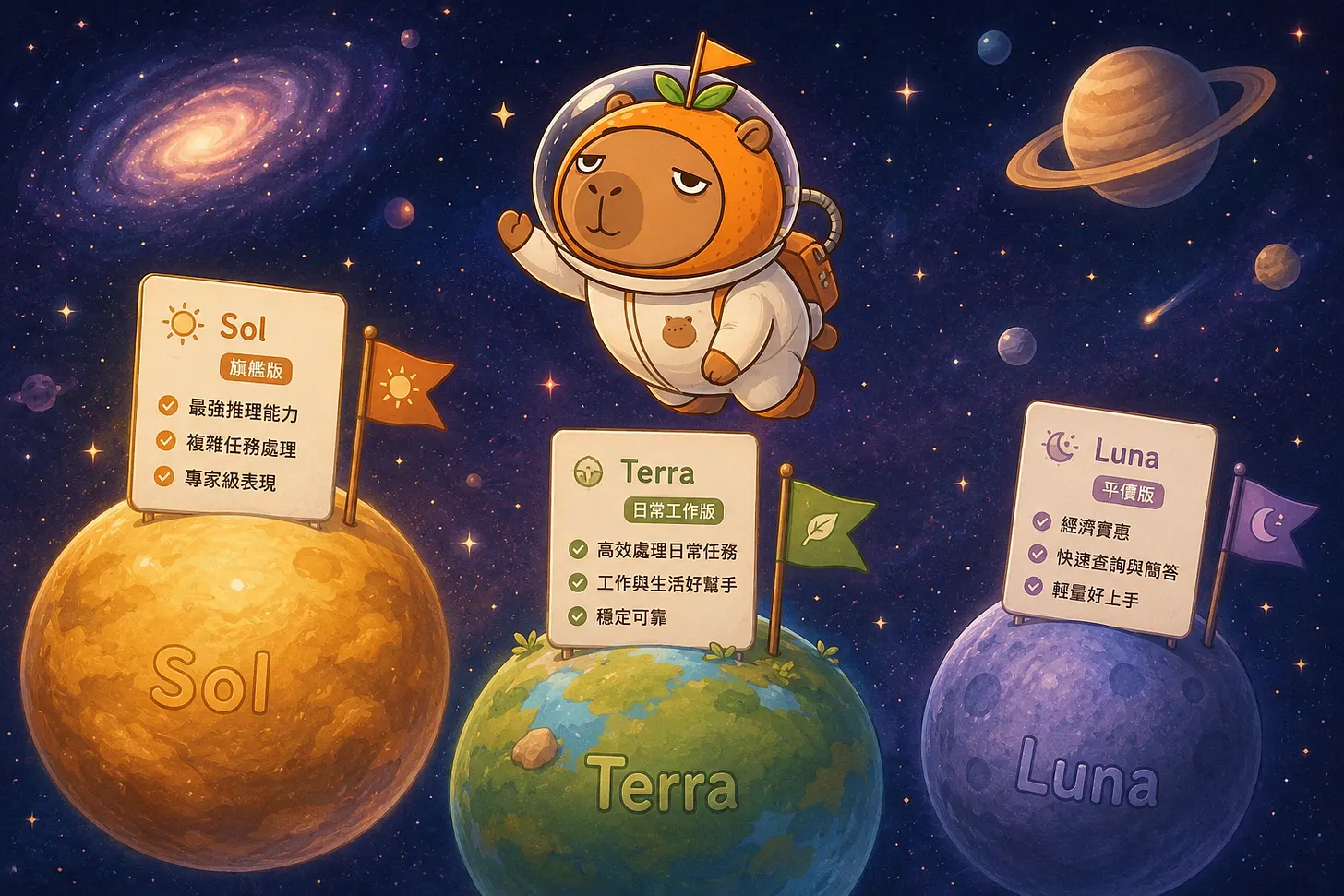
你常跟AI聊到一半,跳出「額度用完」之後,模型就變得遲鈍,工作節奏被硬生生被打斷嗎?OpenAI 直接大手筆,將免費版的預設模型換成最新的GPT-5.6 Luna 模型,確保工作途中不會因切換模型而改變產出品質。
除了預設模型升級,ChatGPT還多了一顆叫作「Think」的按鈕。當碰到多步驟難題,像是程式邏輯除錯,或是需要多重取捨的行程規劃,只要先把問題寫好,按下 Think 按鈕後送出,它就會一步一步思考,解題後再產出成果。官方測試顯示,雖然這顆按鈕確實減少了六成以上的事實錯誤,但當問題觸及到精確的日期、數字或規則時,還是要自己動手查核,才不會被它一本正經地糊弄了。這波功能調整,不僅讓免費用戶能使用更新更聰明的模型,也讓AI能更大幅度的輔助工作。
想看更多ChatGPT如何融入職場工作流的案例,或是深入認識更多功能。
歡迎參考最新出版的《【ChatGPT Work × GPT-5.6】ChatGPT 上工了!最強 AI 活用術》這本書以最新的GPT-5.6為核心,帶讀者上手更多實用技巧,有興趣的旗旗歡迎點擊下方連結看更多書籍介紹!

每次要上台報告,是不是報告講稿打完之後就懶得做PPT了?丟給AI,雖然有生成一疊套好排版的投影片,但仔細一看,不是內容空洞,就是排版看起來死板。剛推出測試版的 Napkin Slides 能解決這個痛點。
當你把筆記、PDF、會議紀錄甚至報表丟給 Napkin,它會先替這份簡報做詳細的「行前測驗」,比如:「這場報告聽眾是誰?」、「是一份要上台呈現的報告,還是給讀者閱讀的資訊包?」並依要求產出大綱,等使用者確認沒問題了,才會開始製作。
確認好背景資訊之後,每一頁投影片都會有好幾種樣式任你挑選。只要點一下,就能在「多字版」和「全圖解版」之間切換。做完後,所有字體、顏色、插圖、風格都能直接改,也能直接匯出 .pptx 檔。小編實測,覺得Napkin Slide整體功能是Gemini Notebook的簡報生成功能升級版,不只風格精美還可以修改排版,不過唯一的小缺點就是生成出的文字無法直接修改,未來 Napkin AI 可以進一步提供類似 Canva Magic Layer 的功能就更方便啦!

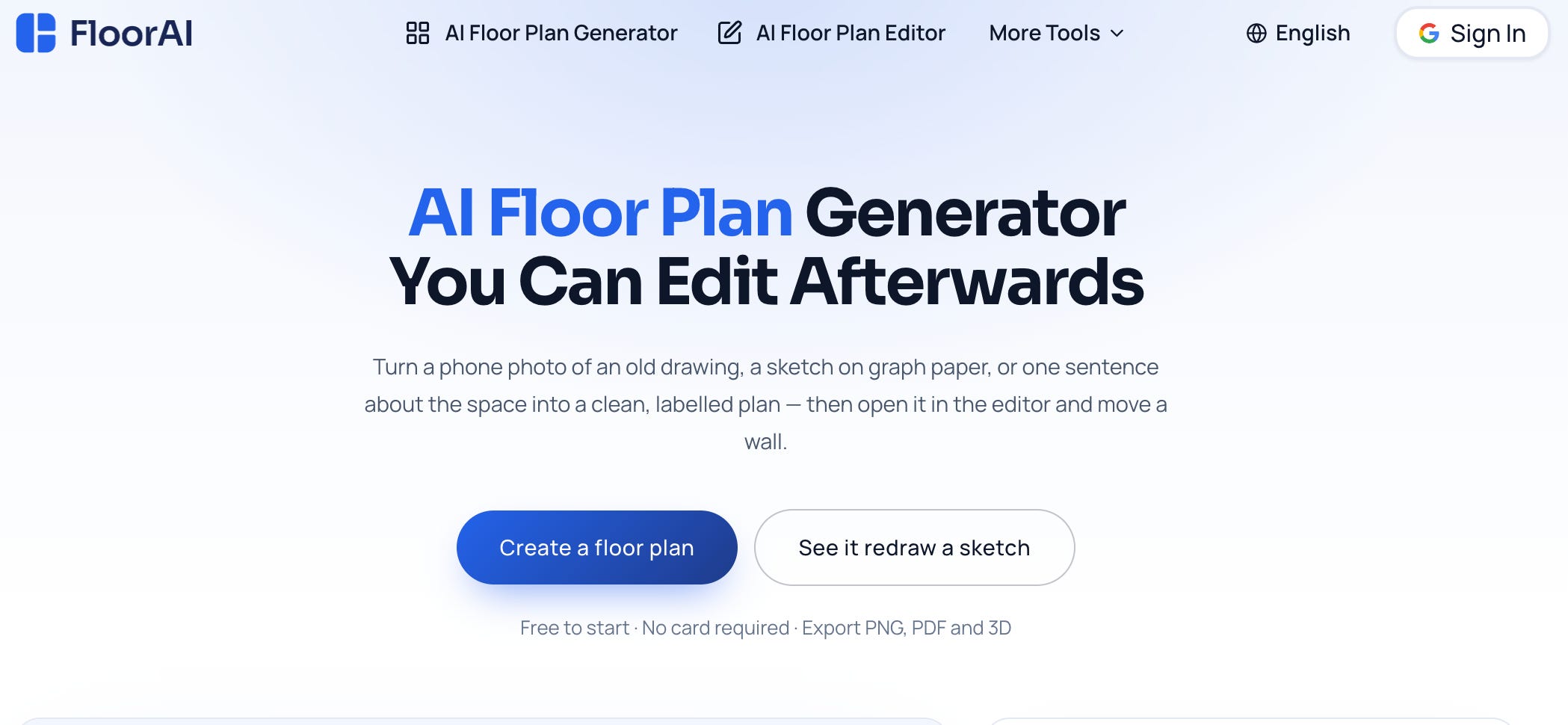
以前想要重新裝潢,靠著腦中的想法勉強畫出草稿,無法直接交給施工人員,又還要在電腦前用繪圖軟體搞到半夜,或者要花上一筆錢請專業人士幫忙製圖。
現在,直接用手機拍下草稿丟給 FloorAI。一分鐘後,就會生成完整的建築平面圖,完整標示開關門方向、坪數,以及各種細節,也不用怕 AI 畫完卻不能修改,這款工具附帶了「修改面板」。當你突然發現廚房應該再往右拓寬一公尺,不需要重新輸入生成,只要滑鼠往右拖曳,牆面就可以自由縮放,其他物件也會連帶移動。
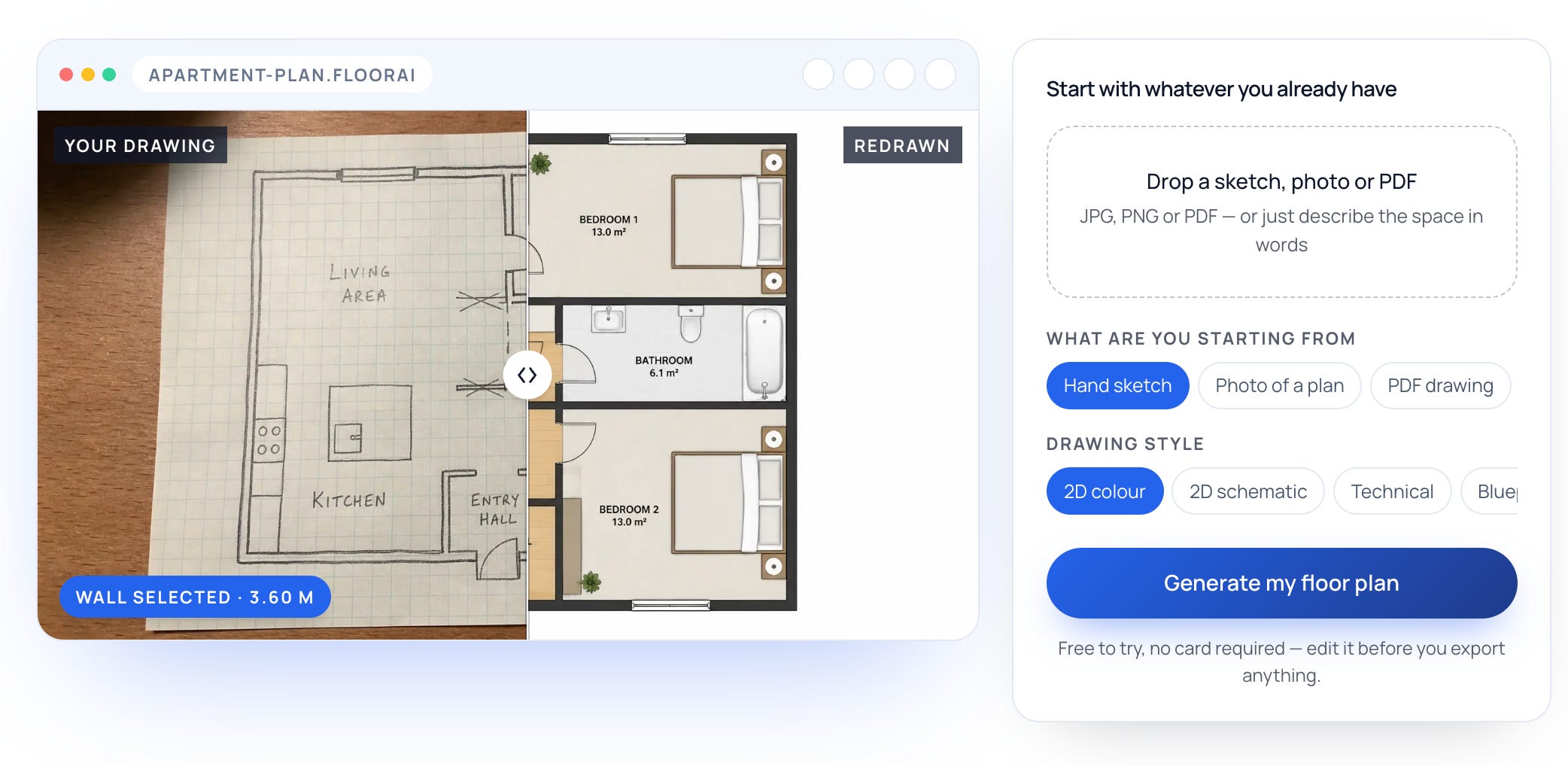
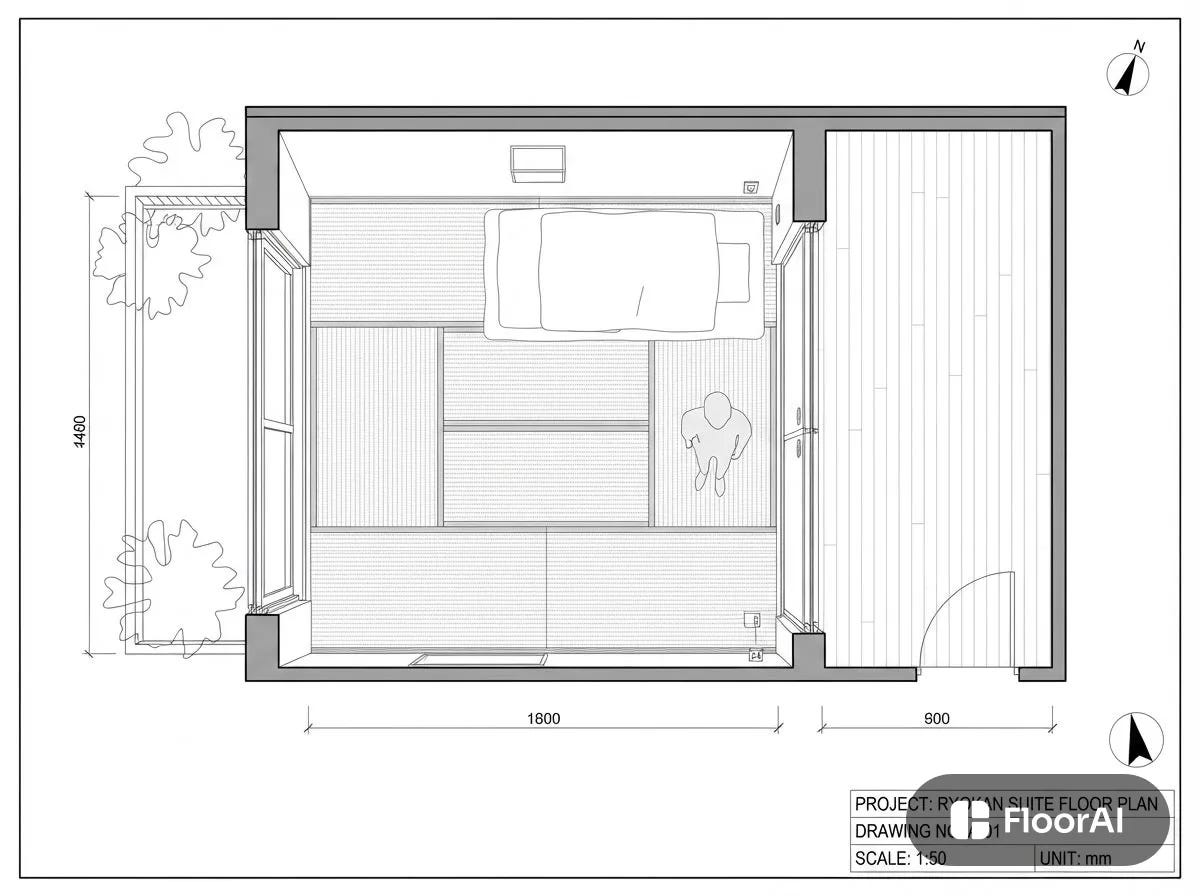
如果你在「拆掉這面牆做開放式廚房」和「保留隔間」之間拿不定主意,這款工具也能讓你並排對比兩種設計。甚至點一下就能立體化,變成 3D 俯瞰圖,連看不懂平面圖的家人也能瞬間了解你的想法。
最後,你可以直接把圖匯出成 PNG 圖片、PDF 或 3D 檔案。不論是房仲要放上租屋網,還是想跟師傅確認報價,現在一分鐘就能搞定。
小編實測,FloorAI 生成的平面圖或立面圖,真的拿來施工,可能還需要跟工班密切溝通才行。對於要繪製夠專業的室內設計圖,小編私心介紹社群大推的製圖聖經《室內製圖解剖:平面圖 | 空間邏輯 × 圖面判斷 × 配置實務》,有興趣的旗旗可以點擊下方連結看更多書本介紹!

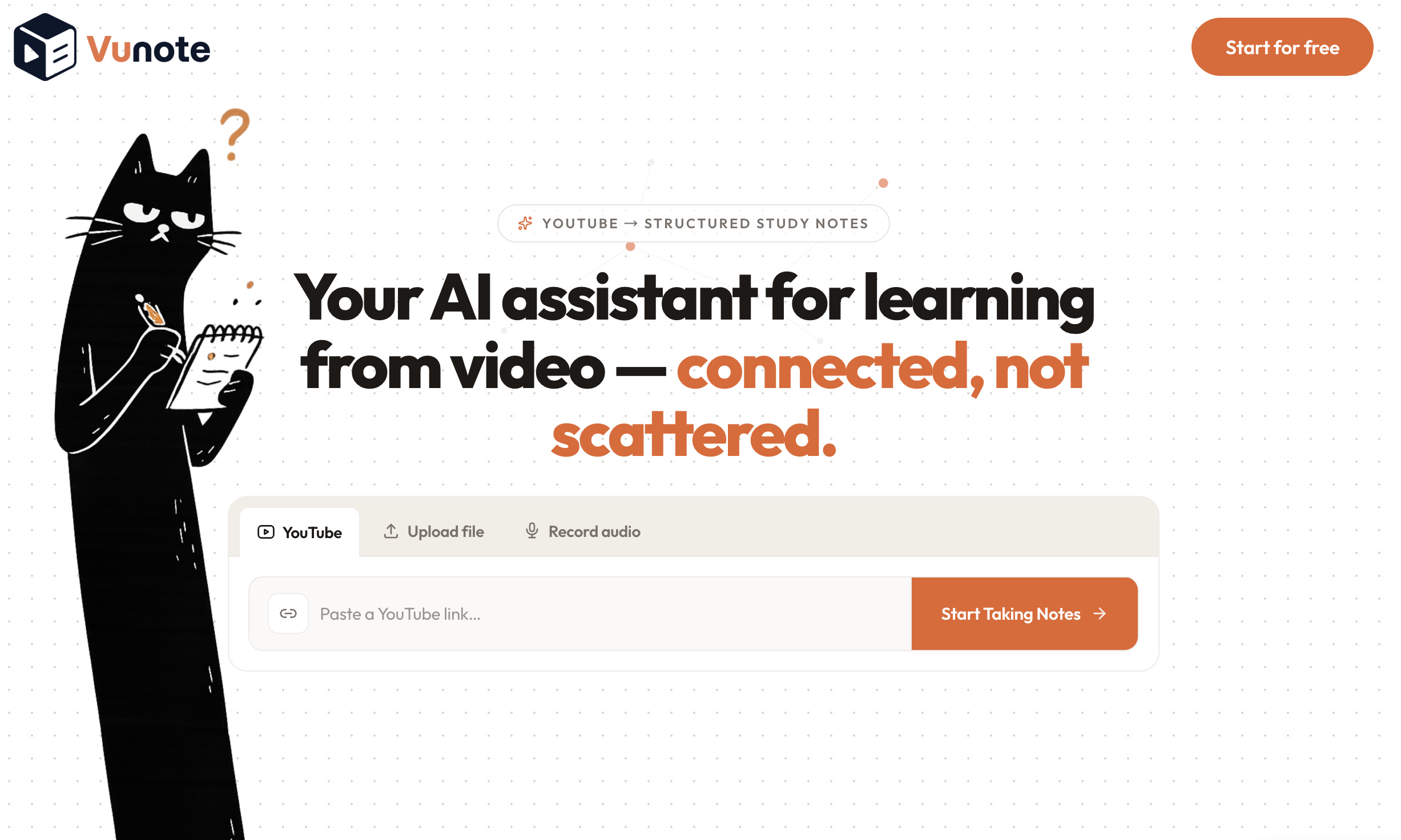
每次要在 YouTube 影片裡找特定重點,要用滑鼠在進度條上來回狂拉,甚至得把整支影片重播再重播?對於需要大量透過影片學習的人來說,這款叫作 Vunote 的影片筆記工具,絕對能替你省下數小時。
當你把教授的三堂心理學線上 YouTube 課程連結貼上去,不用從頭看到尾。只要在搜尋欄輸入關鍵字,比如「工作記憶」,它就會立刻抓出這幾段影片裡所有提到這個詞的片段。更棒的是,隨手點擊搜尋結果,影片畫面就會跳轉到「12分04秒」那個最關鍵的時段。這樣的功能,無論是日常複習,還是考前狂刷重點,都超實用!
不只如此,當你想把三、四個不同頻道討論氣候變遷的影片整理在一起時,Vunote 也能讓你把這十幾支影片全部收納進同一個專案裡。接著,只需要輕鬆點一下滑鼠,它就能幫你跨越不同影片,快速生成一份融合了各方說法的「終極統整報告」,讓你再也不用在無數個瀏覽器分頁、影片之間手忙腳亂。更讚的是,不用訂閱也可以使用,可以先試試看,再根據個人需求去決定訂閱方案。

現在的 AI Agent 不僅能讀程式碼、改檔案,甚至還會開「小幫手」分工。但當你把它們全開,卻可能發現事情變複雜了:到底該放權給它們到什麼地步?
許多人一開始會陷入「Agent 開越多跑越快」的迷思。實測用七種語言寫排序,多個分身並行確實省下近半時間,但消耗的 Token 卻直接翻倍!因為每個分身都要重新讀取整套規則、理解脈絡,交接成本極高。如果只是修改幾個內容相關的程式,交給單一 AI 讀完整脈絡,反而比開分身更省事。
另一個常見的坑是「按同意按到手酸」。如果 AI 讀個檔、跑個測試都要你按滑鼠同意,那你其實只是在當它的「無腦同意機器」,真正遇到刪除檔案等危險指令時,反而容易順手放行。更好的做法是劃清界線:低風險的放手讓它跑,只有關鍵操作或刪除檔案時才叫你。
最重要的是,當 AI 拍胸脯說「Bug 修好了」,也別急著相信。如果它剛經過 Context 壓縮、忘了做驗證,畫面可能還是會跳出錯誤紅字。看見完成時,不妨回它一句:「跑個測試證明給我看。」…
關於 Vibe Coding 開發你還踩過哪些雷?歡迎點擊連結到旗標Medium看全文!也期待 AC 編即將出版的新作《AI Harness 駕輕就熟》。